
윈도우11, 알면 알수록 숨겨진 기능이 많다는 사실! 오늘은 여러분의 생산성을 200%까지 끌어올릴 꿀팁을 소개할게요. 복잡한 작업 환경은 이제 안녕! 윈도우11 핵심 기능으로 스마트한 디지털 라이프를 즐겨보세요.
스냅 레이아웃: 창 관리 효율 극대화
윈도우11 스냅 레이아웃, 꼭 써봐야 할 필수 기능! 여러 창을 한 번에 정렬하고 관리하여 작업 효율을 높여줍니다. 복잡하게 흩어진 창들을 깔끔하게 정리해 보세요.
스냅 레이아웃 사용법
창 최대화 버튼에 마우스 오버! 다양한 레이아웃 옵션이 나타납니다. 2분할, 3분할, 4분할 등 원하는 화면 구성을 선택하면 끝! 단축키 Win + Z로도 간편하게 메뉴를 열 수 있어요.
드래그로 간편하게
마우스 드래그로도 스냅 레이아웃을! 창을 화면 가장자리로 끌면 자동으로 정렬됩니다. Alt Tab 키보다 훨씬 빠르고 효율적인 멀티태스킹이 가능해져요.
활용 꿀팁
보고서 작성 시 여러 문서를 참고할 때 특히 유용! 필요한 정보를 한눈에 보면서 집중력과 작업 속도를 높여줍니다. 스냅 레이아웃으로 생산성을 200%까지 끌어올려 보세요!
가상 데스크톱: 작업 공간 분리 및 관리
가상 데스크톱, 윈도우11 사용자라면 꼭 알아야 할 꿀팁! 여러 개의 모니터처럼 작업 공간을 분리하여 효율적인 작업이 가능합니다. 복잡한 환경에서 벗어나 나만의 깔끔한 공간을 만들어 보세요.
가상 데스크톱 활용법
업무, 개인, 공부 등 목적에 맞춰 독립된 화면을 만들 수 있어요. 첫 번째 데스크톱은 업무용, 두 번째는 개인용으로 분리하면 집중력 향상! 불필요한 방해 없이 작업에 몰두할 수 있습니다.
단축키 마스터
Win + Tab 키로 작업 보기 화면 진입! ‘새 데스크톱’ 클릭으로 새로운 가상 데스크톱을 생성합니다. Win + Ctrl + 좌우 화살표로 데스크톱 간 빠른 전환이 가능! Win + Ctrl + D는 새 데스크톱 바로 생성 단축키!
실전 활용 팁
프레젠테이션 준비 시 자료 조사, 슬라이드 제작, 발표 연습 공간을 분리! 화상 회의 중에는 회의에만 집중할 수 있도록 설정해 보세요. 보고서 작성 시 클립보드 기록 기능을 활용하여 자료 복사/붙여넣기 효율을 높일 수 있습니다.
클립보드 히스토리: 복사/붙여넣기 효율 극대화
윈도우11 클립보드 히스토리, Ctrl+C, Ctrl+V만 쓰셨다면 주목! 복사 기록 저장 기능으로 효율이 2배 이상 향상됩니다.
클립보드 히스토리란?
복사했던 모든 기록을 저장하는 똑똑한 기능! 예전처럼 다시 복사할 필요 없이 Win + V 키로 마법 같은 창을 열어보세요. 텍스트, 이미지, 링크까지 싹 다 모여있답니다.
활용 꿀팁
블로거, 디자이너, 영상 편집자에게 필수 기능! 여러 번 복사/붙여넣기 해야 하는 번거로움을 줄여줍니다. 자주 쓰는 항목은 ‘고정’ 기능으로 매번 찾을 필요 없이 편리하게 사용하세요.
클라우드 동기화
마이크로소프트 계정 로그인 시 클라우드 클립보드 동기화 기능 활성화! 회사 PC에서 복사한 내용을 집 노트북에서 바로 붙여넣을 수 있습니다. PC, 노트북, 태블릿 자동 동기화로 작업 환경이 유연해집니다.
집중 세션: 업무 몰입도 향상

윈도우11 집중 세션, 알림 차단으로 업무 몰입도를 200% 향상! 딴짓하고 싶어지는 유혹을 이겨내고 업무에만 집중하세요.
집중 세션 기능
알림, 팝업, 경고음까지 싹 차단! 나만의 조용한 연구실에 온 듯한 기분을 느낄 수 있습니다. 딴짓 유혹을 이겨내고 현재 작업에만 집중할 수 있도록 도와줍니다.
뽀모도로 타이머 연동
뽀모도로 타이머와 연동! 25분 집중, 5분 휴식 패턴으로 집중력을 관리해줍니다. 개인 비서처럼 집중 시간을 관리해주는 효과를 경험해보세요.
설정 방법
윈도우 설정 > 시스템 > 집중 모드 활성화! 또는 화면 오른쪽 아래 시계 클릭 후 ‘집중’ 버튼 클릭!
활용 팁
프레젠테이션, 보고서 작성, 게임 등 다양한 상황에서 활용! 가상 데스크톱과 함께 사용하면 효과 UP! 작업 공간 분리 후 집중 세션으로 알림을 차단하여 업무 효율을 극대화하세요.
빠른 설정 패널: 간편한 설정 변경
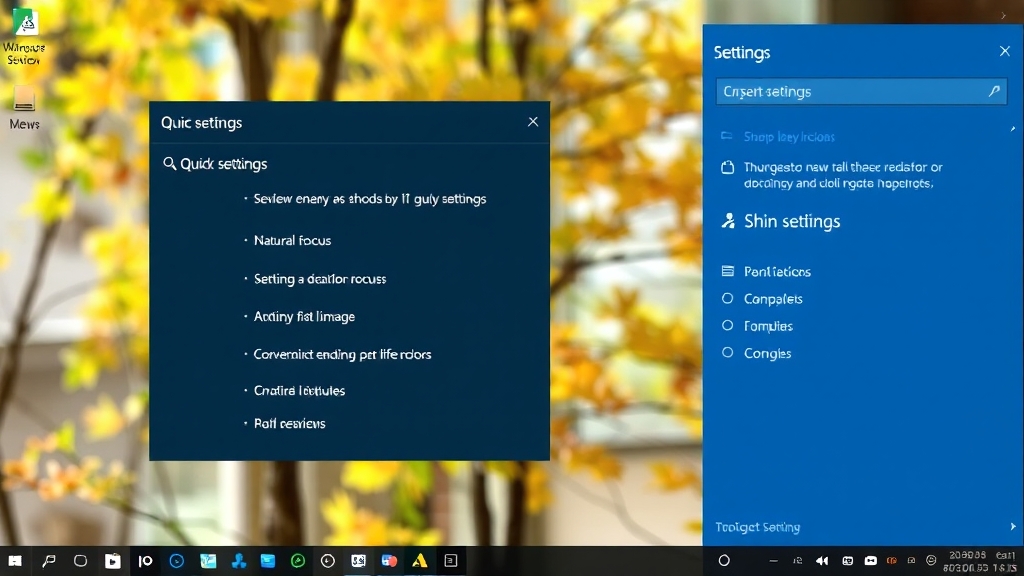
윈도우11 빠른 설정 패널, 작업 표시줄 오른쪽 아래 시계 옆 아이콘 클릭! 숨겨진 기능들을 활용하여 윈도우11 사용을 더욱 편리하게 만들어보세요.
기본 기능
와이파이, 블루투스, 음량, 밝기 조절 등 기본 설정 변경 가능! 설정 앱을 열지 않아도 클릭 몇 번으로 간단하게 변경할 수 있습니다. 노트북 사용자라면 배터리 절약 모드를 빠르게 켜고 끌 수 있어 유용합니다.
단축키 활용
윈도우 키 + A 키로 빠른 설정 메뉴 바로 실행! 마우스 없이 키보드만으로 설정을 변경하여 작업 속도를 높여줍니다.
사용자 정의
자주 사용하는 설정을 추가하여 나만의 맞춤형 메뉴로 구성! ‘근접 공유’ 기능 추가로 파일이나 링크를 빠르게 공유하거나, ‘집중 지원’ 기능으로 방해 금지 모드를 쉽게 켜고 끌 수 있습니다.
파일 탐색기 탭: 편리한 파일 관리
윈도우11 파일 탐색기 탭 기능, 웹 브라우저처럼 여러 폴더를 하나의 창에서 탭으로 관리! 창 전환 없이 탭 클릭만으로 작업 속도가 빨라집니다.
활용 예시
보고서 작성 시 참고 자료가 여러 폴더에 흩어져 있다면, 각 폴더를 탭으로 열어놓고 파일 이동! 폴더 창 여러 개를 띄워놓을 필요 없이 깔끔하게 정리된 탭 덕분에 집중력도 높아집니다.
홈 탭 활용
‘홈’ 탭에서 최근 사용한 파일이나 자주 사용하는 폴더에 빠르게 접근! PDF, 텍스트 파일 미리보기 창으로 내용 확인 후 필요한 정보만 빠르게 찾을 수 있습니다.
음성 입력: 간편한 텍스트 입력
윈도우11 음성 입력 기능, 윈도우 키 + H 키로 활성화! 손가락 아프게 타이핑할 필요 없이 음성으로 텍스트를 간편하게 입력하세요.
음성 명령
음성 입력 기능은 텍스트 입력뿐 아니라 컴퓨터 제어까지 가능! “새 줄”, “마침표”, “물음표” 등 음성 명령어로 텍스트를 깔끔하게 정리할 수 있습니다.
AI 기술
AI 기술 덕분에 시간이 지날수록 사용자의 발음과 억양에 맞춰 정확도가 향상! 꾸준히 사용하면 놀라운 인식률을 경험할 수 있습니다.
마무리
지금까지 윈도우11 숨겨진 꿀팁들을 알아봤습니다. 스냅 레이아웃부터 음성 입력까지, 이 기능들을 활용하면 윈도우11 사용 경험이 풍요로워지고 생산성도 향상될 거예요. 윈도우11 꿀팁으로 디지털 라이프를 스마트하고 효율적으로 바꿔보세요!
자주 묻는 질문
윈도우11 스냅 레이아웃은 어떻게 사용하나요?
원하는 창의 최대화 버튼 위에 마우스를 올리거나, Win + Z 단축키를 눌러 레이아웃 옵션을 선택하세요. 창을 화면 가장자리로 드래그해도 됩니다.
가상 데스크톱은 왜 사용해야 하나요?
업무, 개인, 공부 등 목적에 따라 작업 공간을 분리하여 집중력을 높이고 효율적인 작업 환경을 만들 수 있습니다.
클립보드 히스토리 기능은 어떻게 활성화하나요?
윈도우 키 + V 키를 누르면 클립보드 히스토리 창이 나타납니다. 여기서 복사했던 텍스트, 이미지, 링크를 선택하여 붙여넣을 수 있습니다.
윈도우11 집중 세션은 어떻게 시작하나요?
윈도우 설정의 ‘시스템’에서 ‘집중 모드’를 활성화하거나, 화면 오른쪽 아래 시계 부분을 클릭하여 ‘집중’ 버튼을 누르면 됩니다.
빠른 설정 패널은 어떻게 사용자 정의하나요?
빠른 설정 패널에서 ‘편집’ 버튼을 클릭하여 자주 사용하는 설정을 추가하거나 제거할 수 있습니다.